 0
0
 0
0
Mengenal Fitur Nearby Share di Android
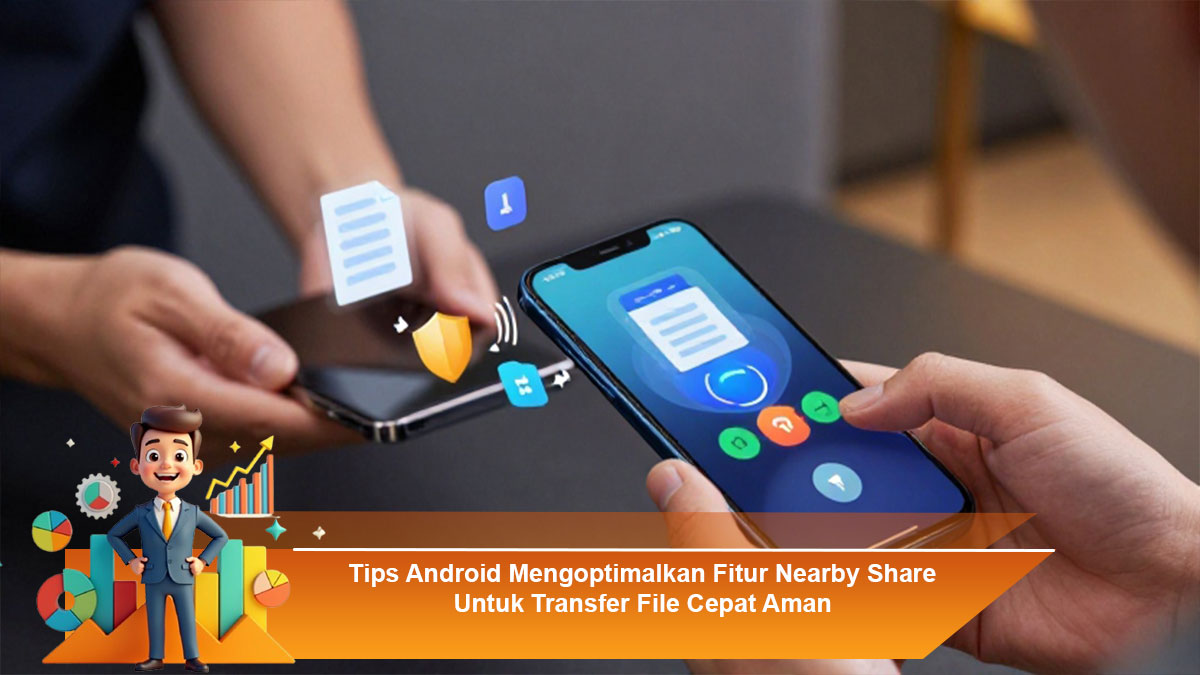
Nearby Share adalah salah satu fitur unggulan Android yang memungkinkan pengguna mentransfer file antar perangkat Android secara cepat dan aman tanpa memerlukan koneksi internet. Fitur ini bekerja melalui kombinasi Bluetooth, Wi-Fi Direct, dan NFC, sehingga transfer data menjadi lebih efisien dibanding metode konvensional seperti email atau aplikasi pihak ketiga. Dengan Nearby Share, pengguna dapat berbagi foto, video, dokumen, dan link dengan cepat, bahkan antar perangkat yang berbeda merk dan versi Android.
Persiapan Sebelum Menggunakan Nearby Share
Sebelum memulai transfer, pastikan kedua perangkat telah mengaktifkan fitur Nearby Share. Pengguna harus masuk ke pengaturan Android, memilih opsi Google, lalu Nearby Share, dan mengaktifkannya. Pastikan pula perangkat memiliki koneksi Bluetooth aktif, Wi-Fi dalam keadaan hidup, dan lokasi diizinkan agar sistem dapat mendeteksi perangkat lain di sekitar. Mengatur visibilitas perangkat juga penting; opsi “Semua Orang” atau “Hanya Kontak” memengaruhi siapa saja yang bisa mengirim file ke perangkat Anda.
Tips Mengoptimalkan Kecepatan Transfer File
Untuk memastikan transfer file berlangsung cepat, pilih metode koneksi yang sesuai. Nearby Share secara otomatis memilih koneksi terbaik, tetapi mengaktifkan Wi-Fi Direct dapat meningkatkan kecepatan untuk file berukuran besar. Jaga agar kedua perangkat tidak terlalu jauh, idealnya dalam jarak 30 cm hingga 1 meter, agar sinyal tetap stabil. Selain itu, menonaktifkan aplikasi yang menggunakan bandwidth tinggi dan memastikan baterai cukup dapat mengurangi risiko interupsi selama proses transfer.
Keamanan Transfer File
Nearby Share dirancang dengan keamanan sebagai prioritas. Data yang dikirim dienkripsi end-to-end sehingga hanya perangkat penerima yang bisa membaca file. Untuk meningkatkan keamanan, pengguna disarankan untuk menggunakan opsi visibilitas “Hanya Kontak” sehingga hanya orang yang telah dikenal yang dapat mengirim file. Selalu verifikasi nama perangkat sebelum menerima transfer untuk menghindari pengiriman file dari sumber yang tidak dikenal.
Mengelola File Setelah Transfer
Setelah file berhasil ditransfer, Android biasanya menyimpan file di folder default seperti Downloads atau Galeri. Pengguna dapat mengatur ulang lokasi penyimpanan melalui pengaturan file manager agar lebih mudah diakses. Untuk file berukuran besar, disarankan melakukan backup secara berkala ke cloud atau memori eksternal agar tidak membebani memori internal perangkat.
Tips Mengatasi Masalah Umum
Beberapa masalah umum saat menggunakan Nearby Share termasuk perangkat tidak terdeteksi, transfer lambat, atau gagal. Untuk mengatasinya, pastikan kedua perangkat menggunakan versi Android terbaru, restart perangkat, dan aktifkan ulang Bluetooth serta Wi-Fi. Menghapus cache pada aplikasi Google Play Services juga dapat memperbaiki masalah deteksi perangkat. Jika perangkat masih tidak terhubung, coba atur visibilitas perangkat ke “Semua Orang” untuk memastikan perangkat lain dapat menemukan perangkat Anda.
Kesimpulan
Nearby Share merupakan solusi praktis untuk transfer file antar perangkat Android dengan cepat dan aman. Dengan mengaktifkan fitur ini, memastikan perangkat siap, menggunakan koneksi optimal, dan mengikuti tips keamanan, pengguna dapat menikmati pengalaman transfer file yang lebih efisien tanpa perlu khawatir mengenai keamanan data. Mengatur file setelah transfer dan mengatasi masalah umum juga membantu menjaga kinerja perangkat tetap optimal, menjadikan Nearby Share alat yang sangat berguna dalam kehidupan digital sehari-hari.