 0
0
 0
0
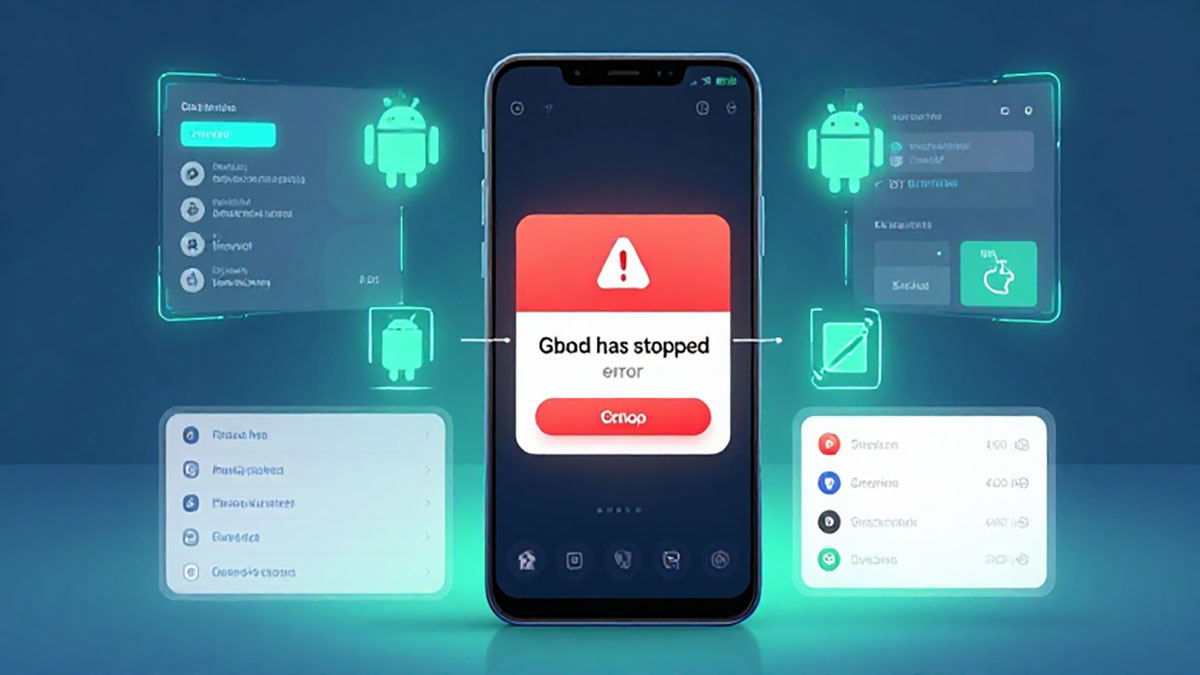
Masalah notifikasi “Gboard telah berhenti” sering muncul secara tiba-tiba saat sedang mengetik pesan, membuat status, atau mengisi formulir di HP Android. Kondisi ini tentu sangat mengganggu karena keyboard tidak bisa digunakan. Artikel ini akan membahas penyebab dan cara mengatasi error tersebut di semua merek HP Android secara lengkap dan mudah dipahami.
Apa Itu Gboard dan Mengapa Bisa Error?
Gboard adalah aplikasi keyboard resmi dari Google yang digunakan di berbagai perangkat Android seperti Samsung, Xiaomi, Oppo, Vivo, Realme, hingga Pixel. Aplikasi ini mendukung fitur auto-correct, voice typing, emoji, GIF, hingga multi-bahasa.
Masalah “Gboard telah berhenti” biasanya disebabkan oleh:
- Cache aplikasi yang menumpuk
- Bug setelah update sistem atau aplikasi
- RAM penuh
- Konflik dengan aplikasi lain
- Versi aplikasi tidak kompatibel
1. Hapus Cache dan Data Gboard
Langkah pertama yang paling efektif adalah membersihkan cache.
Caranya:
- Buka Pengaturan
- Pilih Aplikasi
- Cari dan pilih Gboard
- Klik Penyimpanan
- Tekan Hapus Cache
Jika masih error, pilih Hapus Data (catatan: pengaturan keyboard akan kembali ke default).
2. Restart HP Android
Restart sederhana sering kali mampu memperbaiki bug ringan pada sistem. Setelah ponsel menyala kembali, coba gunakan keyboard seperti biasa.
3. Update atau Install Ulang Gboard
Masalah bisa terjadi karena versi aplikasi lama atau bug update terbaru.
Solusinya:
- Buka Google Play Store
- Cari Gboard
- Tekan Update jika tersedia
Jika tidak berhasil:
- Pilih Uninstall Update
- Lalu install ulang versi terbaru
4. Periksa Ruang Penyimpanan dan RAM
Memori penuh dapat menyebabkan aplikasi berhenti sendiri. Pastikan:
- Sisa penyimpanan minimal 1–2 GB
- Tutup aplikasi yang berjalan di latar belakang
- Hapus file atau aplikasi yang tidak diperlukan
5. Ganti Keyboard Sementara
Sebagai solusi darurat, Anda bisa menggunakan keyboard lain seperti:
- SwiftKey
- Keyboard bawaan pabrik
Setelah Gboard normal kembali, Anda bisa mengaktifkannya lagi di pengaturan bahasa dan input.
6. Reset Pengaturan Aplikasi
Jika semua cara gagal, coba reset pengaturan aplikasi:
- Masuk ke Pengaturan
- Pilih Manajemen Aplikasi
- Klik Reset Preferensi Aplikasi
Langkah ini tidak akan menghapus data pribadi, hanya mengatur ulang izin aplikasi.
7. Update Sistem Android
Kadang masalah muncul karena bug sistem. Cek pembaruan di:
Pengaturan > Pembaruan Perangkat Lunak
Jika tersedia update, segera lakukan untuk memperbaiki kompatibilitas sistem.
Kesimpulan
Masalah “Gboard telah berhenti” sebenarnya cukup umum terjadi di berbagai HP Android. Penyebabnya bisa karena cache menumpuk, bug aplikasi, atau memori penuh. Dengan mengikuti langkah seperti menghapus cache, update aplikasi, hingga restart perangkat, biasanya masalah bisa teratasi tanpa perlu servis.