 0
0
 0
0
Privasi suara sering dianggap sepele, padahal mikrofon adalah salah satu akses paling sensitif di smartphone Android. Banyak aplikasi meminta izin mikrofon dengan alasan fitur tertentu, seperti panggilan suara, rekaman video, atau perintah suara. Namun jika dibiarkan aktif terus-menerus, izin ini bisa membuka celah penyalahgunaan data audio, termasuk perekaman tanpa disadari. Karena itu, pengguna Android perlu memahami cara mengelola izin mikrofon secara tepat agar keamanan privasi tetap terjaga tanpa mengorbankan kenyamanan penggunaan.
Pahami Risiko Izin Mikrofon yang Tidak Terkontrol
Izin mikrofon bukan hanya soal aplikasi bisa merekam suara ketika kita menekan tombol rekam. Dalam beberapa kasus, aplikasi dapat mengakses mikrofon untuk mendeteksi suara tertentu, memonitor lingkungan sekitar, atau menjalankan fitur berbasis audio di latar belakang. Walaupun sistem Android punya batasan keamanan, kebiasaan “asal izinkan” membuat pengguna rentan. Terlebih jika aplikasi tersebut bukan dari pengembang terpercaya atau memiliki riwayat pelanggaran privasi.
Atur Izin Mikrofon Menjadi “Hanya Saat Digunakan”
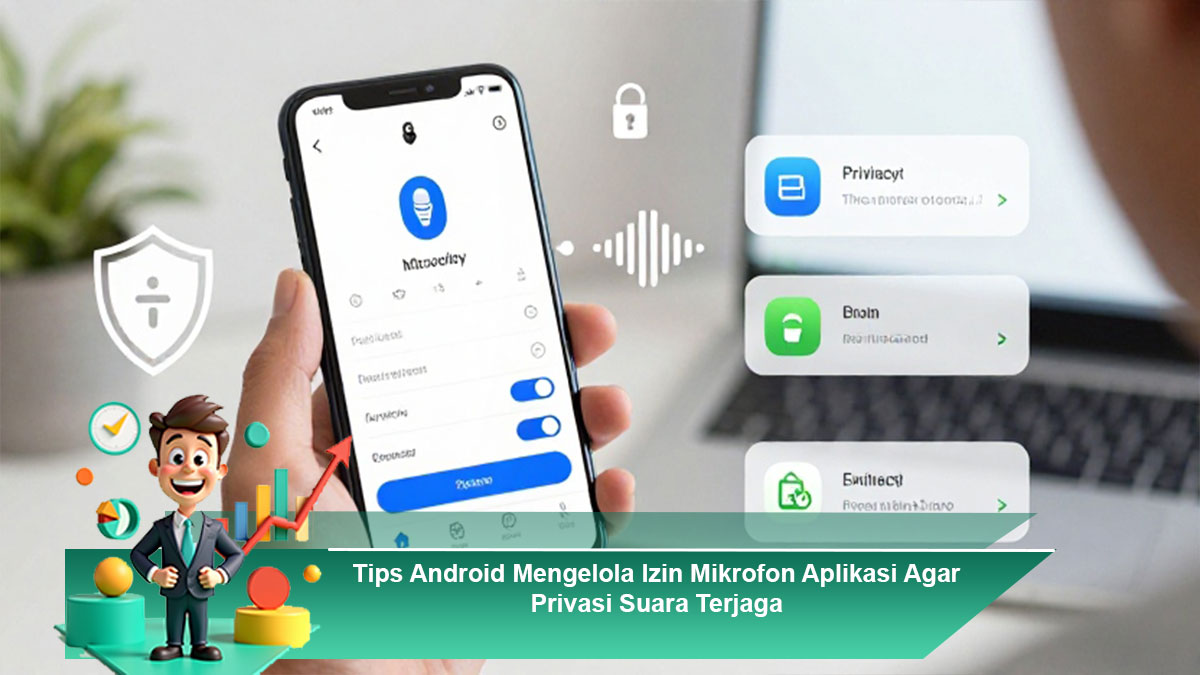
Langkah paling aman untuk banyak aplikasi adalah mengubah izin mikrofon menjadi hanya aktif ketika aplikasi sedang dibuka. Dengan pengaturan ini, aplikasi tidak bisa memakai mikrofon diam-diam saat berjalan di background. Caranya cukup masuk ke Pengaturan, pilih Privasi atau Izin Aplikasi, lalu cari bagian Mikrofon. Setelah itu, pilih aplikasi yang ingin diatur dan ubah izin menjadi “Izinkan hanya saat aplikasi digunakan”. Metode ini sangat efektif untuk aplikasi media sosial, aplikasi editing, dan aplikasi lain yang sebenarnya tidak membutuhkan akses mikrofon sepanjang waktu.
Nonaktifkan Izin Mikrofon untuk Aplikasi yang Tidak Relevan
Tidak semua aplikasi perlu akses mikrofon. Aplikasi belanja, aplikasi berita, aplikasi wallpaper, atau game offline biasanya tidak punya alasan kuat untuk meminta izin mikrofon. Jika aplikasi seperti ini tetap meminta akses, sebaiknya langsung ditolak. Dengan membatasi aplikasi yang boleh mengakses mikrofon, privasi suara menjadi jauh lebih aman karena titik akses sensitif makin sedikit.
Gunakan Indikator Mikrofon Sebagai Alarm Privasi
Android versi terbaru menyediakan indikator kecil yang muncul ketika mikrofon sedang aktif. Ini adalah fitur penting yang bisa menjadi alarm privasi. Jika indikator mikrofon muncul padahal pengguna tidak sedang merekam atau melakukan panggilan, itu pertanda ada aplikasi yang sedang memakai akses audio. Situasi ini harus ditindaklanjuti dengan mengecek aplikasi yang baru dipakai dan segera mencabut izin mikrofon yang mencurigakan.
Manfaatkan Tombol Quick Settings untuk Mematikan Mikrofon
Sebagian perangkat Android memiliki fitur “mic toggle” atau tombol cepat untuk mematikan mikrofon dari panel Quick Settings. Ini berguna saat pengguna ingin memastikan tidak ada aplikasi yang bisa mengakses suara sama sekali, misalnya saat rapat, saat berada di ruang privat, atau ketika bepergian. Dengan mikrofon dimatikan dari sistem, semua aplikasi otomatis tidak bisa menggunakan akses mikrofon walaupun izinnya aktif.
Lakukan Audit Izin Secara Berkala
Aplikasi di Android sering memperbarui fitur, dan kadang setelah update aplikasi akan meminta izin tambahan. Karena itu, audit izin mikrofon secara rutin menjadi kebiasaan penting. Cukup luangkan waktu beberapa menit setiap minggu atau minimal sebulan sekali untuk memeriksa daftar aplikasi yang memiliki akses mikrofon. Hapus izin yang tidak diperlukan, dan pertimbangkan menghapus aplikasi yang terindikasi terlalu agresif meminta izin.
Kesimpulan
Mengelola izin mikrofon di Android adalah langkah sederhana namun dampaknya besar untuk menjaga privasi suara. Dengan mengatur izin menjadi “hanya saat digunakan”, menolak aplikasi yang tidak relevan, serta memanfaatkan indikator dan tombol cepat mikrofon, pengguna bisa mengurangi risiko penyalahgunaan audio secara signifikan. Privasi digital bukan hanya soal kata sandi, tetapi juga tentang mengontrol akses sensitif seperti mikrofon agar informasi pribadi tetap aman.