 0
0
 0
0
Pendahuluan
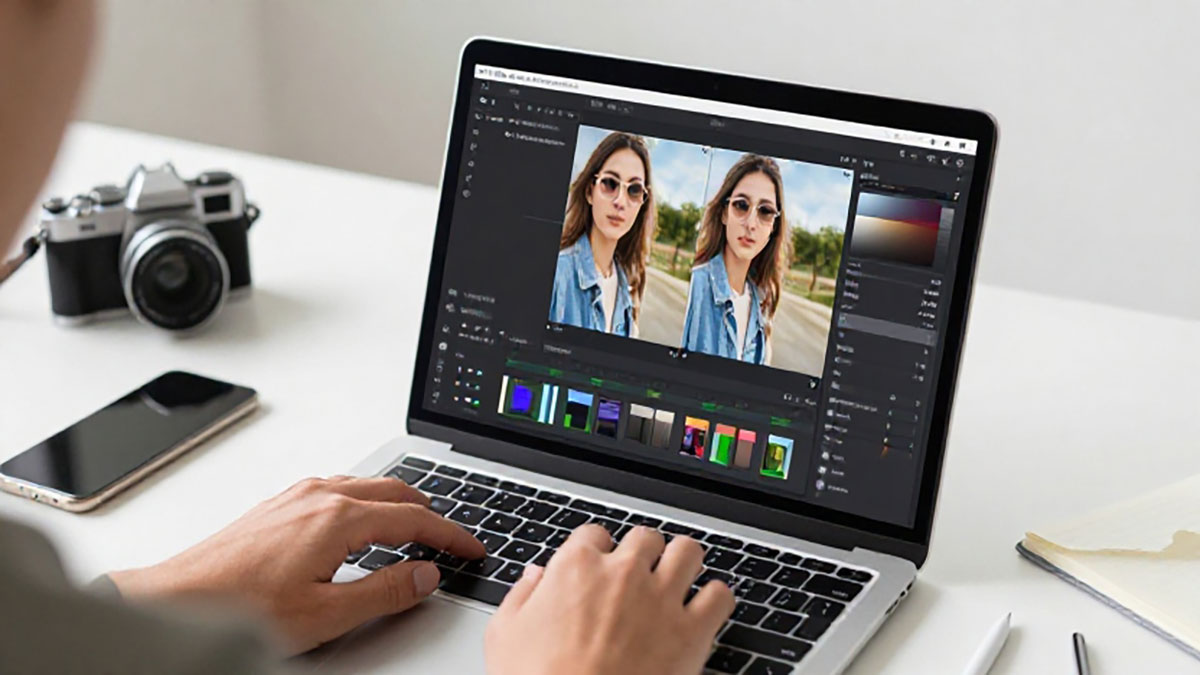
Di era digital seperti sekarang, kualitas foto menjadi hal yang sangat penting, baik untuk kebutuhan pribadi maupun profesional. Namun, tidak jarang hasil jepretan kita terganggu oleh objek yang tidak diinginkan seperti orang lewat, kabel listrik, bayangan, atau sampah di latar belakang. Untungnya, perkembangan teknologi kecerdasan buatan (AI) memungkinkan kita untuk menghapus objek mengganggu di foto dengan mudah tanpa meninggalkan bekas.
Melalui aplikasi berbasis AI, proses editing yang dulunya rumit kini bisa dilakukan hanya dalam beberapa langkah sederhana langsung dari smartphone.
Apa Itu Teknologi AI dalam Edit Foto?
Teknologi AI dalam pengeditan foto bekerja dengan cara menganalisis pola gambar di sekitar objek yang ingin dihapus. Setelah objek dihilangkan, sistem akan secara otomatis mengisi area kosong menggunakan tekstur latar belakang yang paling sesuai.
Metode ini sering disebut sebagai:
- Object Removal
- Content-Aware Fill
- Inpainting AI
- Smart Healing Tool
Hasilnya, foto akan terlihat alami seolah objek tersebut tidak pernah ada sebelumnya.
Langkah-Langkah Menghapus Objek Mengganggu di Foto Menggunakan AI
Berikut adalah panduan umum yang bisa Anda ikuti:
1. Pilih Aplikasi Edit Foto Berbasis AI
Unduh aplikasi edit foto yang memiliki fitur penghapus objek otomatis berbasis AI. Pastikan aplikasi tersebut memiliki tools seperti:
- Remove Object
- Magic Eraser
- Healing Brush
- Clone AI
2. Import Foto yang Ingin Diedit
Setelah aplikasi terbuka, pilih foto dari galeri yang memiliki objek mengganggu. Pastikan resolusi foto cukup baik agar hasil edit terlihat lebih natural.
3. Tandai Objek yang Ingin Dihapus
Gunakan fitur seleksi seperti:
- Brush
- Lasso Tool
- Smart Selection
Sapukan atau lingkari objek yang ingin dihapus secara perlahan agar sistem dapat mengenali bagian tersebut dengan akurat.
4. Proses Penghapusan Otomatis oleh AI
Setelah objek ditandai, tekan tombol hapus atau remove. AI akan secara otomatis:
- Menghapus objek
- Mengisi area kosong
- Menyesuaikan warna dan tekstur sekitar
- Menyamarkan bekas edit
Biasanya proses ini hanya memerlukan waktu beberapa detik.
5. Lakukan Penyempurnaan Manual Jika Diperlukan
Apabila masih terlihat sedikit ketidaksempurnaan, gunakan fitur tambahan seperti:
- Smooth Tool
- Blur Adjustment
- Texture Fix
- Detail Enhancer
Hal ini berguna untuk memastikan hasil edit benar-benar tanpa bekas.
Tips Agar Hasil Edit Terlihat Natural
Agar foto tetap terlihat realistis setelah objek dihapus, perhatikan beberapa tips berikut:
- Gunakan ukuran brush sesuai objek
- Hindari seleksi terlalu luas
- Perbesar (zoom) saat melakukan seleksi
- Edit pada area dengan pencahayaan yang seragam
- Simpan hasil dalam resolusi tinggi
Semakin rapi seleksi yang Anda lakukan, semakin halus pula hasil akhirnya.
Kelebihan Menghapus Objek Menggunakan AI
Menggunakan aplikasi AI untuk menghapus objek memiliki banyak keuntungan, di antaranya:
- Proses cepat dan praktis
- Tidak membutuhkan keahlian desain
- Hasil terlihat profesional
- Bisa dilakukan di HP
- Minim bekas editing
Teknologi ini sangat cocok untuk kebutuhan media sosial, katalog produk, hingga dokumentasi perjalanan.
Penutup
Menghapus objek mengganggu di foto kini bukan lagi pekerjaan sulit berkat bantuan aplikasi AI. Dengan mengikuti langkah-langkah yang tepat, Anda dapat menghasilkan foto yang bersih, rapi, dan terlihat alami tanpa bekas editing. Manfaatkan teknologi ini untuk meningkatkan kualitas visual konten Anda dengan cara yang cepat dan efisien.